TACTICS Quickstart

15分で始める
現場管理と日報の流れ

企業管理者がスタッフ・現場を登録し、配置して、スタッフポータルから日報を提出するまでの 最短ルートをまとめたクイックチュートリアルです。

企業管理者向け 所要 15〜20 分 5 ステップ

全体の流れ

スタッフ登録 現場登録 配置 ポータル案内 日報提出
画面キャプチャはデモ企業 ㈱ 久五郎 のデータです。 管理者 久五郎 太郎、スタッフ 田中 健太、現場 渋谷駅前ビル改修工事 を例にしています。 スクリーンショットはクリックで拡大できます。

事前準備

企業管理者としてログインし、管理画面を開いておきます。

  1. ブラウザで TACTICS にログインする
  2. 画面上部ナビに「現場」「スタッフ」が表示されていることを確認する
スタッフポータルはログイン不要です。 スタッフには専用 URL または QR コードだけを渡します。管理者のログイン情報は共有しないでください。
ログイン後の管理画面。上部ナビに現場とスタッフが表示されている
ログイン後のナビバー(現場・スタッフ)
1

スタッフを登録する

日報を書く人をシステムに登録します。

  1. 画面上部ナビの「スタッフ」をクリック
  2. 右上の「新規スタッフ」をクリック
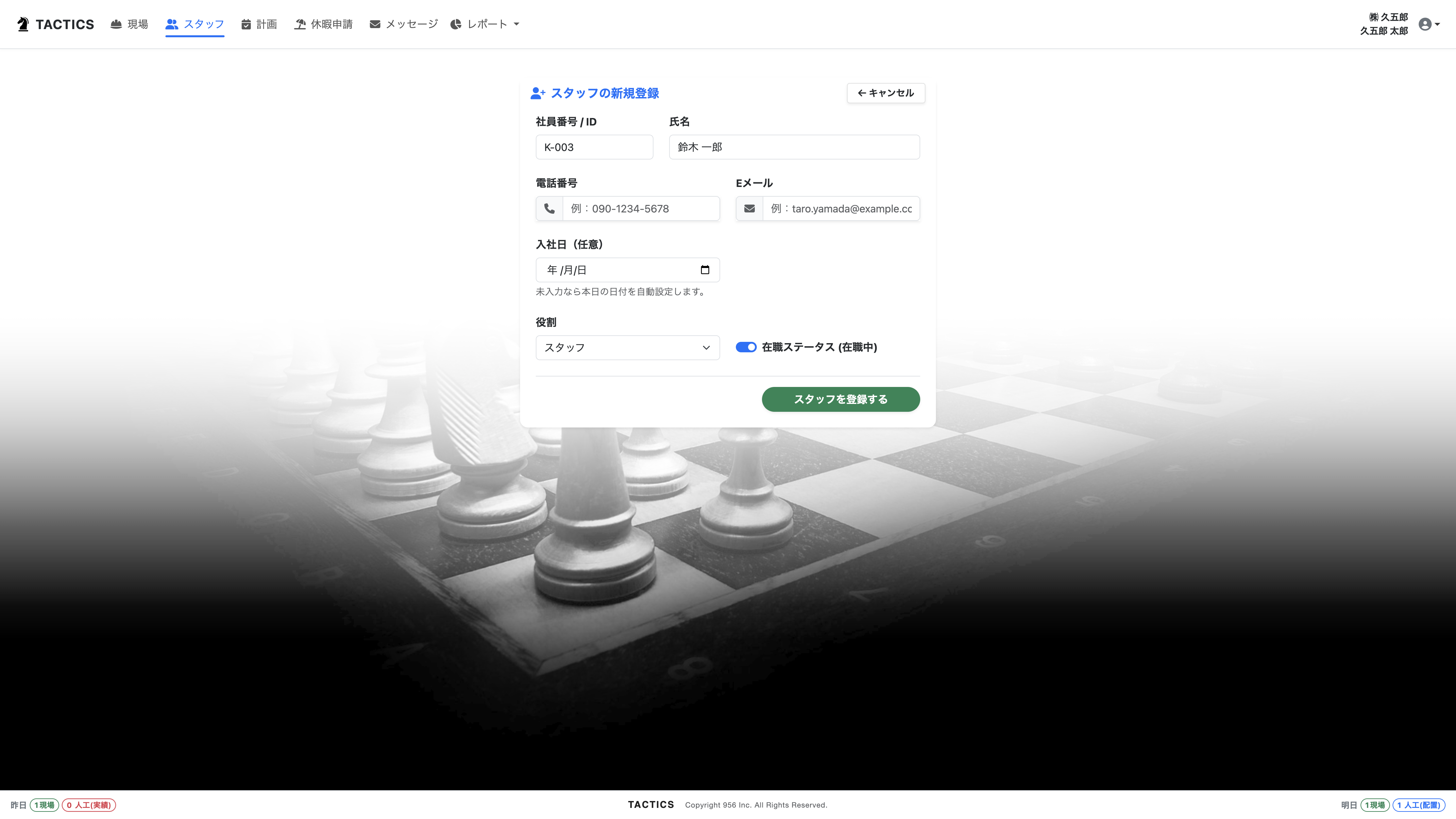
  3. 次を入力する
    • 氏名(必須)
    • 社員番号・電話・メール(任意)
    • 在職ステータスが「在職中」になっていること
  4. 保存する
スタッフ数に上限がある契約では、上限到達時に新規登録ボタンが無効になります。
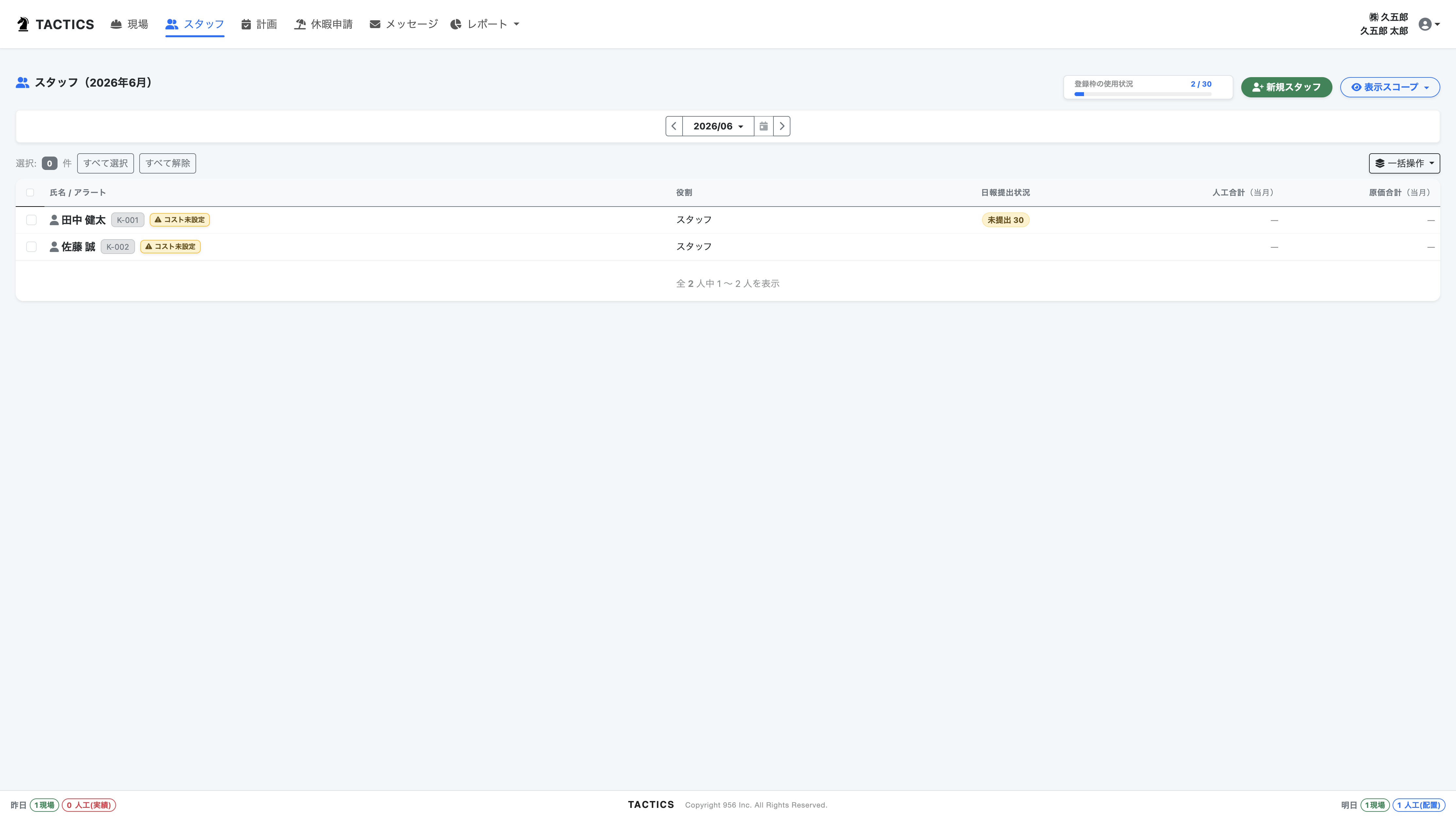
スタッフ一覧画面と新規スタッフボタン
スタッフ一覧 → 新規スタッフ
スタッフ新規登録フォーム
スタッフ登録フォーム
2

現場を登録する

工事・作業の単位となる現場を登録します。

  1. 画面上部ナビの「現場」をクリック
  2. 右上の「新規現場」をクリック
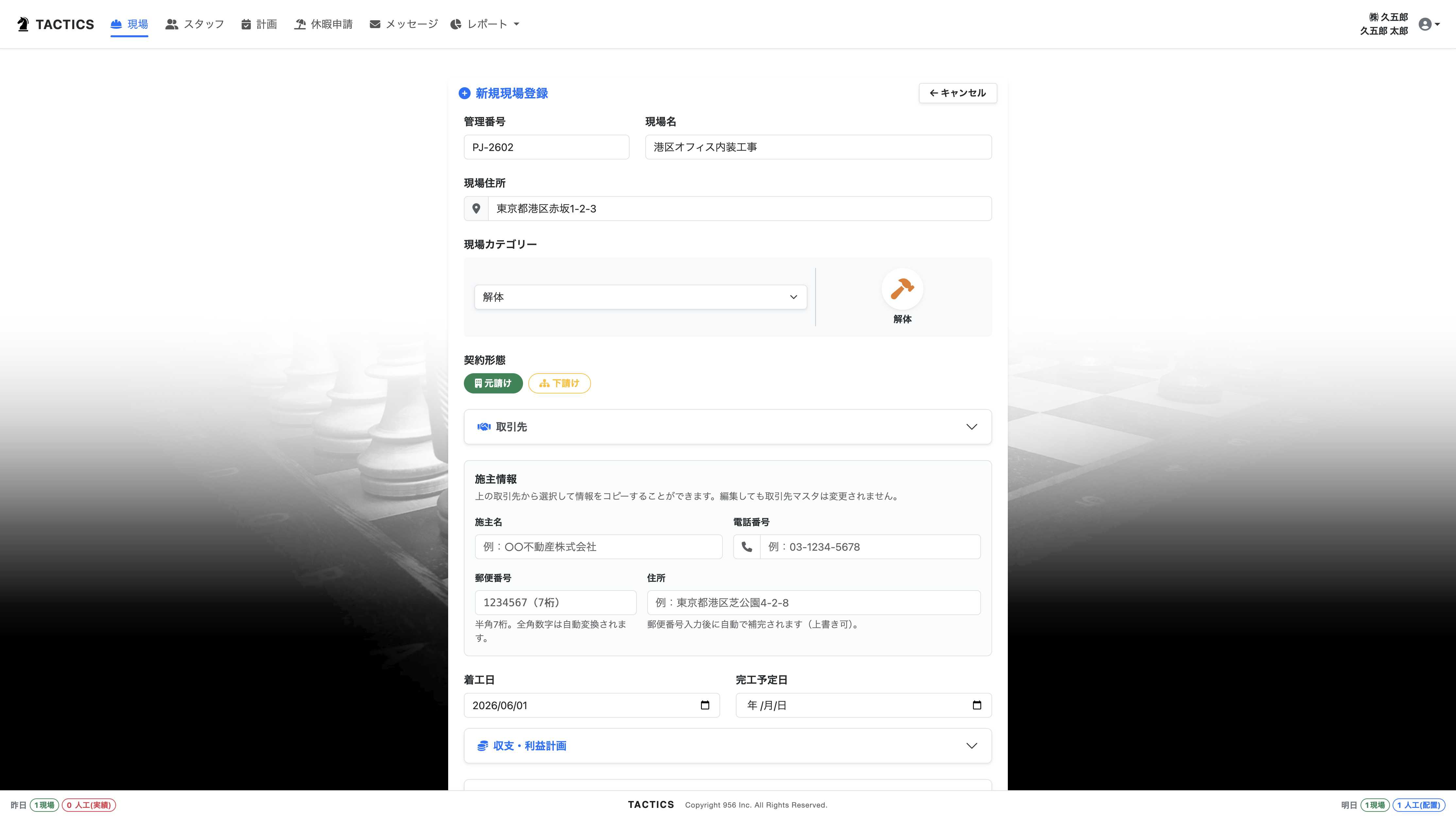
  3. 次を入力する
    • 現場名(必須)
    • 開始日(必須)
    • 終了日(任意・未入力なら進行中)
    • 住所・カテゴリー・契約形態など(必要に応じて)
  4. 「現場を登録する」をクリック
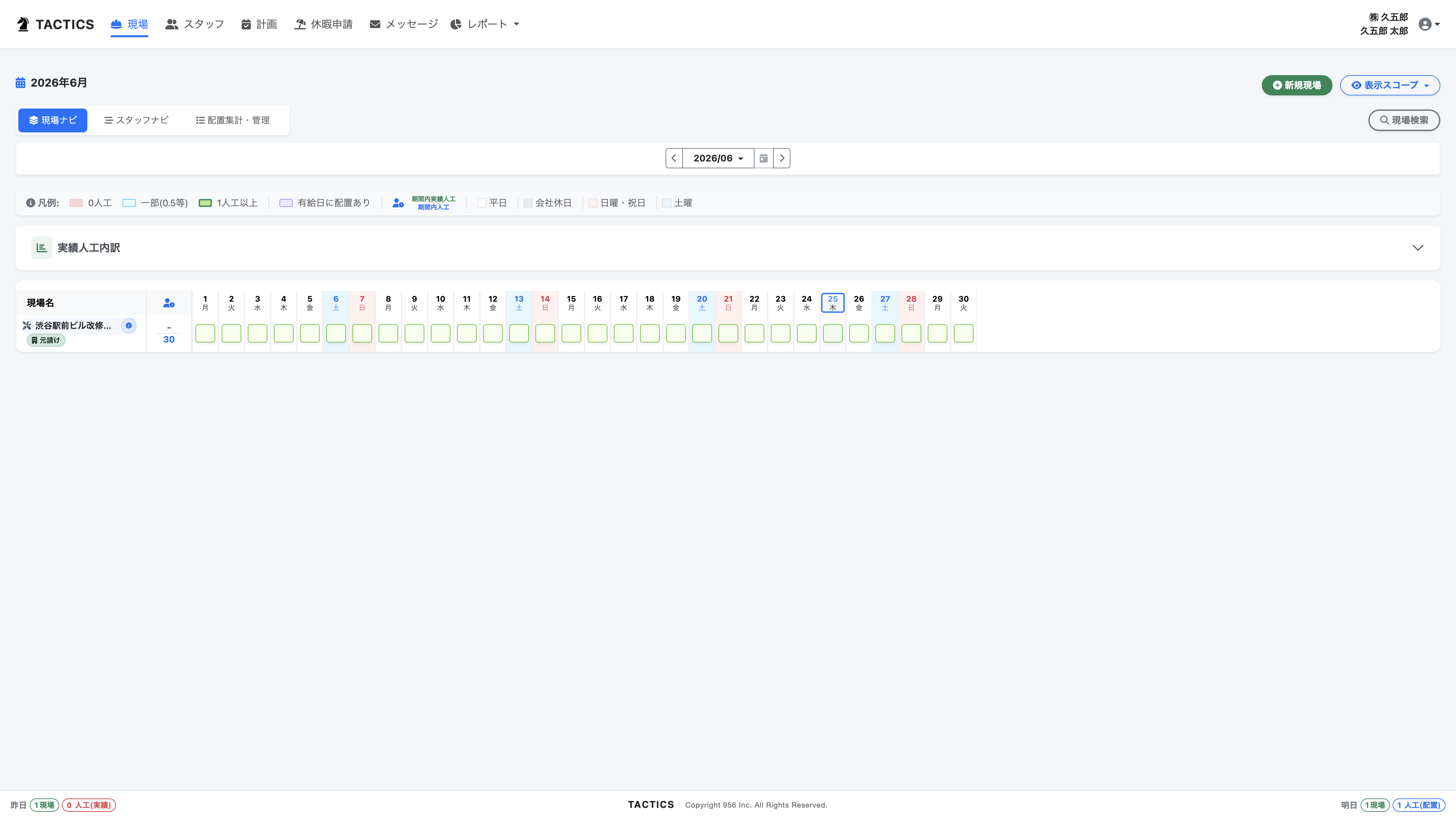
現場一覧画面と新規現場ボタン
現場一覧 → 新規現場
現場新規登録フォーム
現場登録フォーム
3

スタッフを現場に配置する

誰がどの現場に入るかを設定します。日報の「担当現場」表示に反映されます。
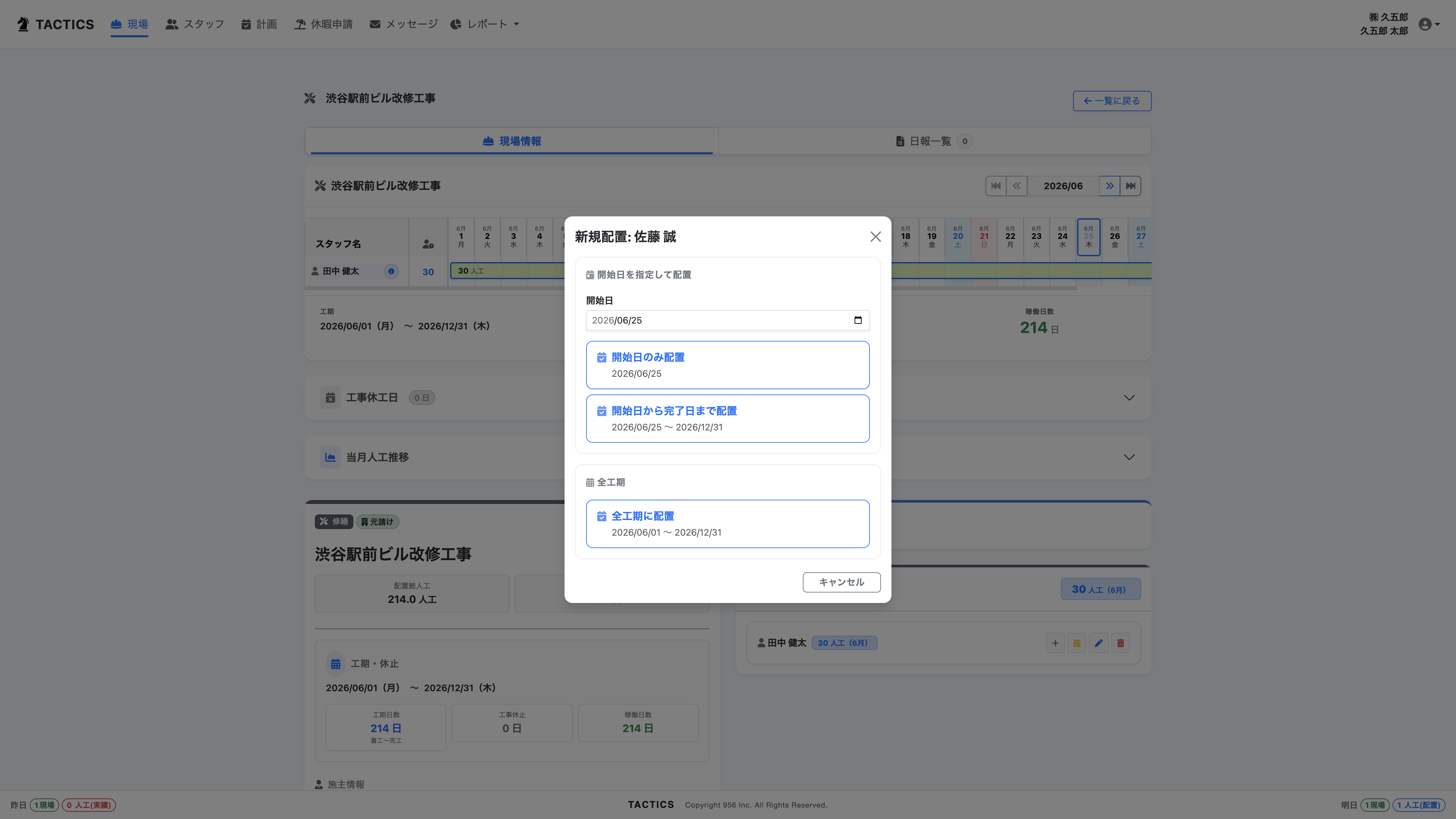
  1. 「現場」一覧から、配置したい現場をクリックして詳細を開く
  2. 右側の「スタッフを新しく配置する」を開く
  3. 未配置スタッフのボタン(+付き)をクリック
  4. ダイアログで配置期間を選ぶ
    • 開始日を指定して配置(1日・1週間など)
    • または全工期で配置
  5. 確定して配置を完了する
配置されていないと、スタッフポータルに「担当」現場が表示されず、日報入力がしづらくなります。
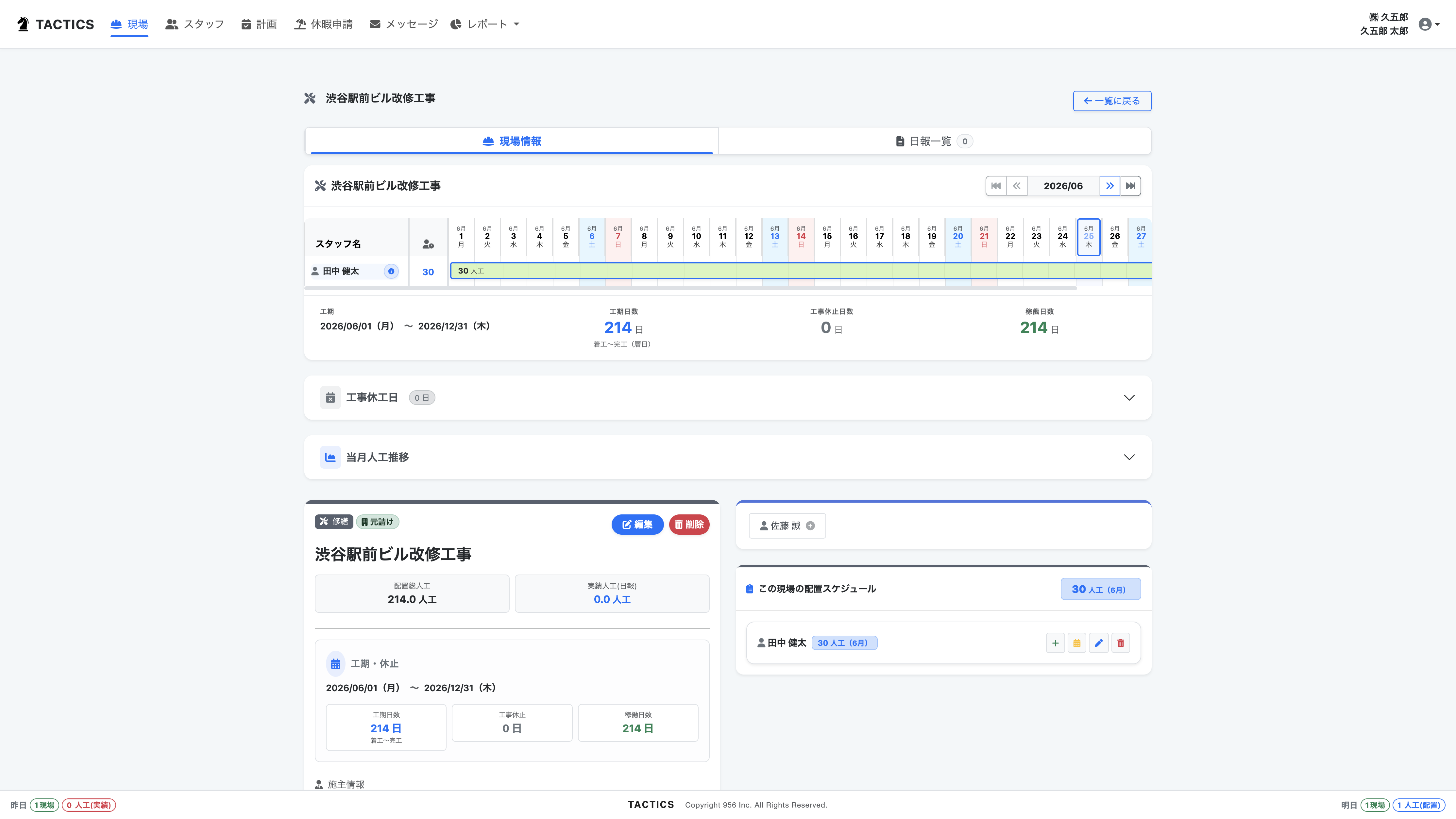
現場詳細のスタッフ配置パネル
現場詳細 → スタッフを新しく配置する
配置期間を選ぶダイアログ
配置期間の選択
4

スタッフにポータル URL を渡し、ブックマークしてもらう

スタッフが毎日アクセスする入口を案内します。

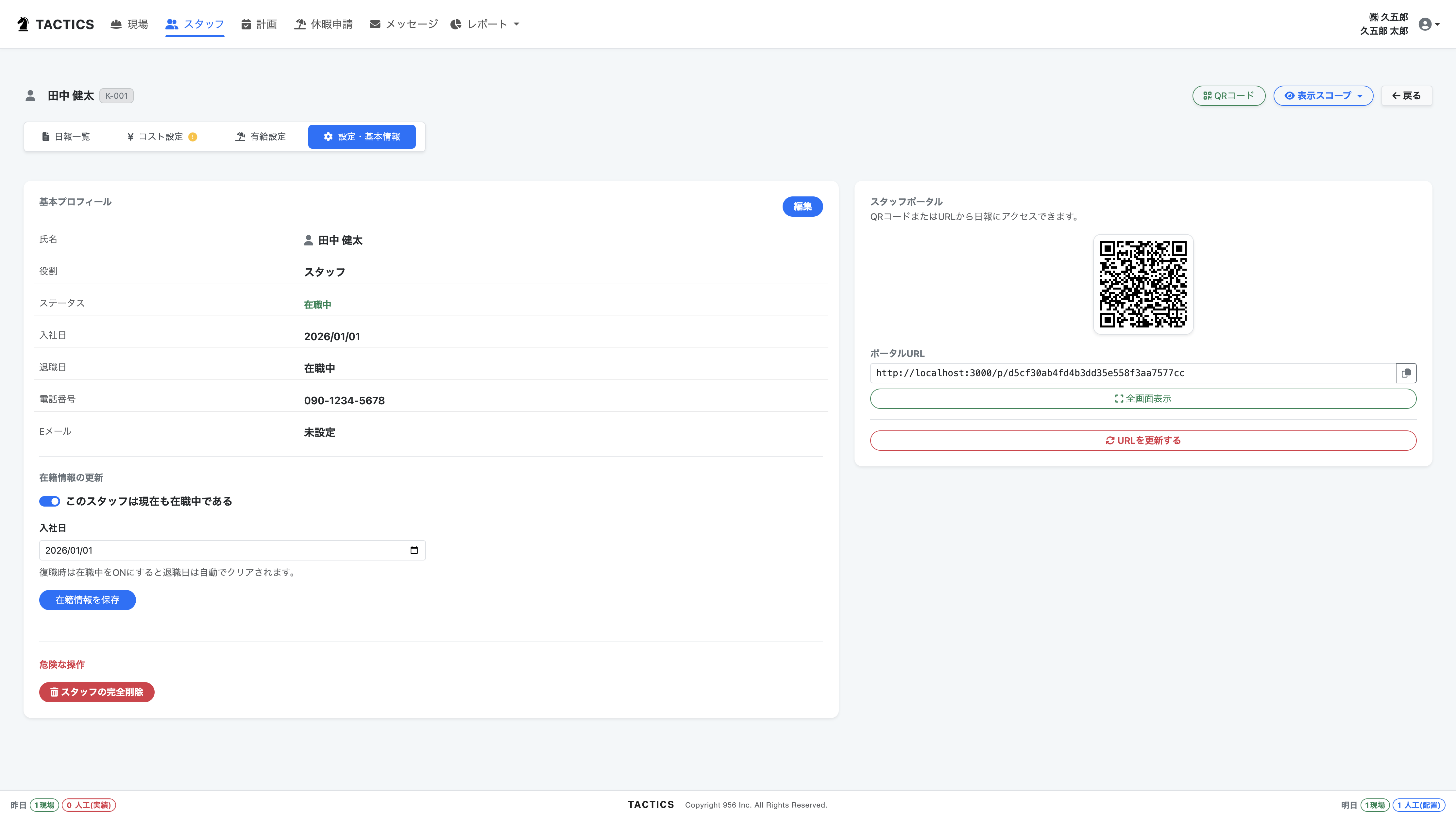
管理者側:URL・QR を確認

  1. 「スタッフ」一覧から対象スタッフをクリック
  2. 「設定・基本情報」タブを開く
  3. 右側の「スタッフポータル」パネルで URL・QR コードを確認
  4. 必要なら「全画面表示」で大きな QR を見せる

スタッフ側:開いてブックマーク

  1. 受け取った URL を開く、または QR を読み取る
  2. ログインなしでスタッフポータルが開く
  3. ブラウザでブックマークまたはホーム画面に追加する
URL はスタッフごとに固有です。漏洩が心配な場合は「URLを更新する」で無効化し、新 URL を再案内してください。
スタッフ詳細のスタッフポータル設定(QRコードとURL)
スタッフ詳細 → スタッフポータル
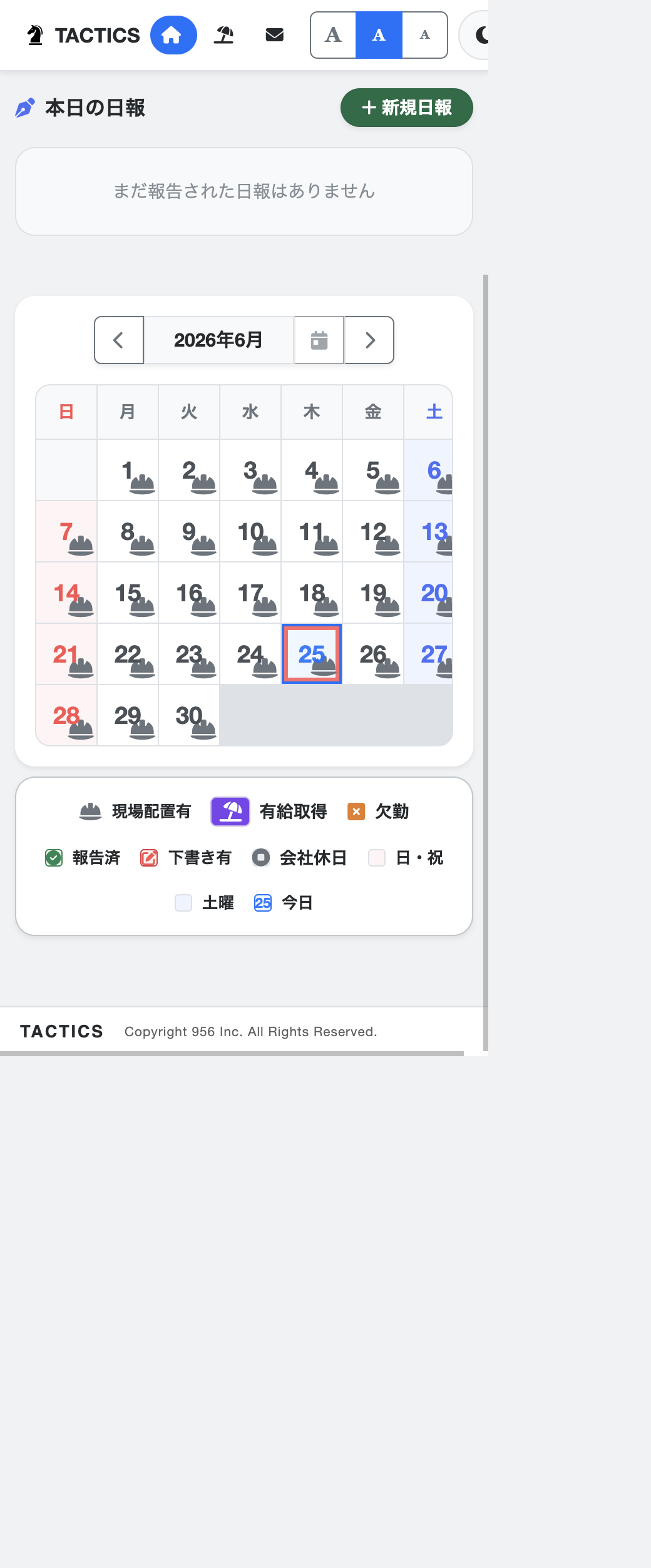
スタッフポータルのホーム画面(スマホ表示)
スタッフポータル(スマホ表示)
5

日報を書く(スタッフ操作)

スタッフがポータルから日々の作業を報告します。

  1. 画面上部で日付を確認(「今日を表示」で本日へ)
  2. 「本日の担当現場」に、配置した現場が出ているか確認
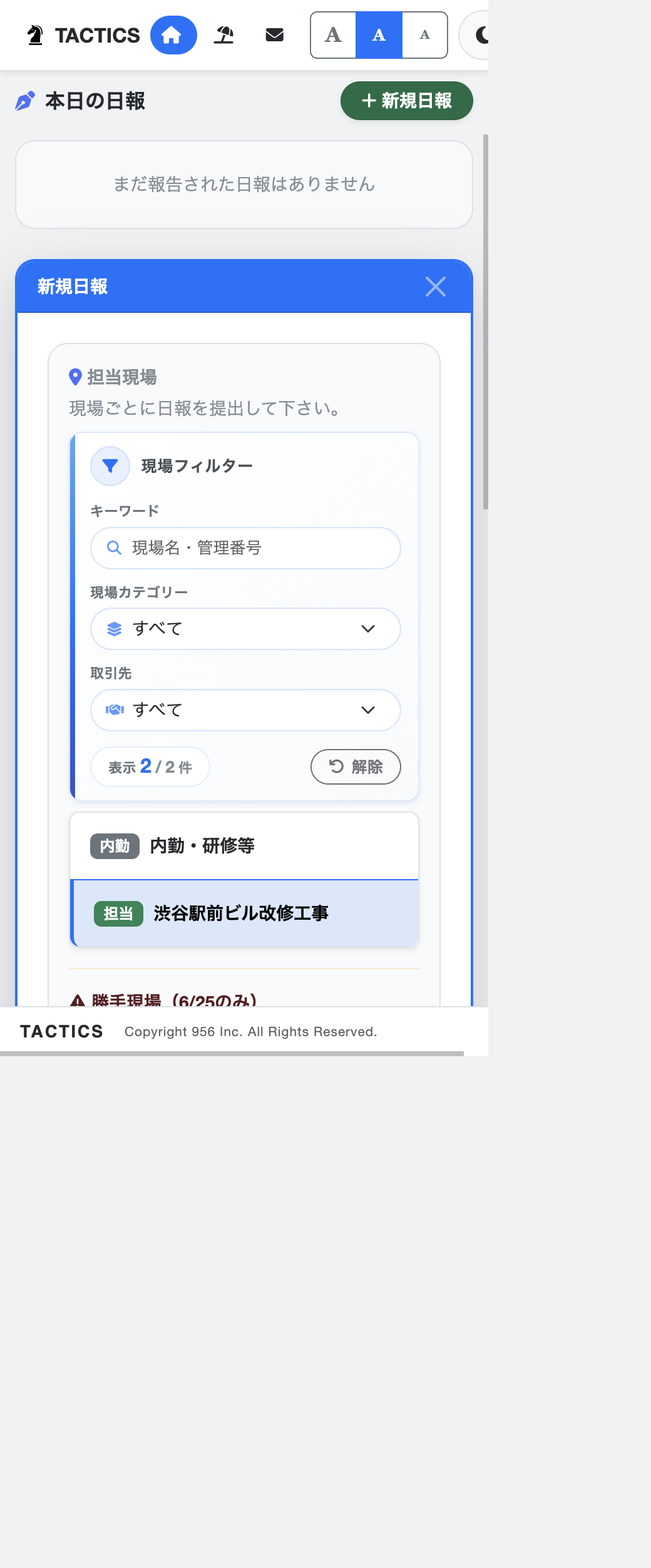
  3. 「本日の日報」「新規日報」をタップ
  4. 担当現場を選ぶ(配置済みは「担当」バッジ付き)
  5. 始業・終業・休憩を入力
  6. 必要なら連絡事項を記入
  7. 「下書きとして保存」または「日報を提出する」
現場ごとに日報を提出します。管理者はスタッフ詳細 → 日報一覧から提出状況を確認できます。
スタッフポータルの本日の日報と新規日報ボタン
本日の日報 → 新規日報
日報入力フォーム(担当現場の選択と時刻入力)
現場選択・時刻入力

完了チェックリスト

スタッフが「スタッフ」一覧に表示される
現場が「現場」一覧に表示される
現場詳細でスタッフが配置されている
スタッフがポータル URL で画面を開ける
スタッフがブックマーク済み
テスト日報が提出(または下書き保存)された

よくあるつまずき

ポータルに担当現場が出ない

配置期間に「今日」が含まれているか、現場の開始日・終了日を確認してください。

「新規日報」ボタンが出ない

未来の日付を選んでいないか、編集期限やトライアル終了などの制限がないか確認してください。

スタッフが URL を開けない

URL のコピーミス、または URL 更新後に旧リンクを使っていないか確認してください。